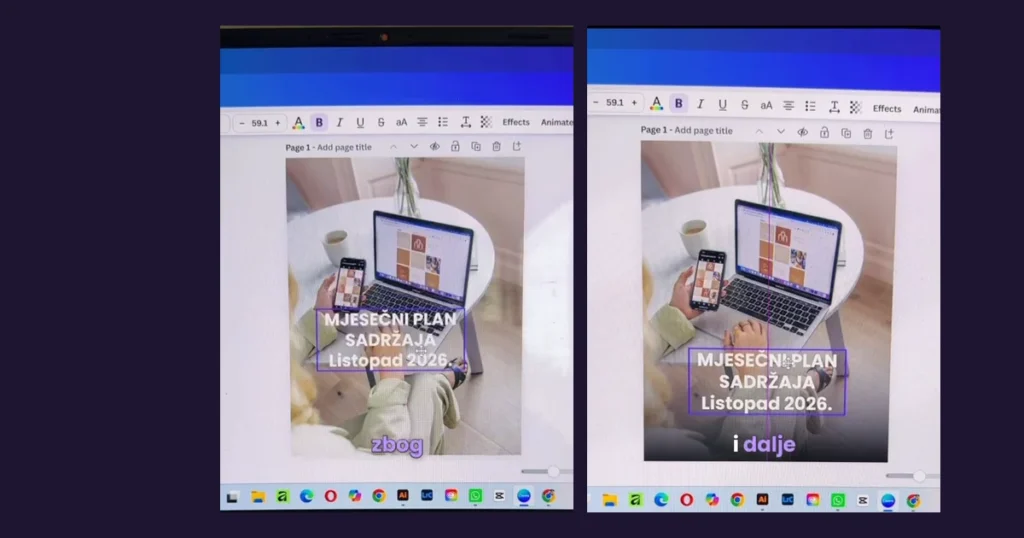
Tekst na fotografiji u Canvi postaje čitljiv kad iza njega stavite kvadrat s gradientom od prozirne do crne boje. Dodate kvadrat, u bojama odaberete Gradient, prvu boju postavite na prozirnu, a drugu na crnu, razvučete ga preko dna fotografije i pošaljete iza teksta. Fotografija se i dalje vidi, a tekst odjednom “iskoči”.
Trik smo pokazali u kratkom videu na Instagramu: pogledajte reel o gradientu u Canvi. U nastavku je sve korak po korak, uz par savjeta kako da rezultat izgleda prirodno.
Zašto se tekst na fotografiji ne vidi
Najčešće zato što fotografija na tom mjestu ima puno svijetlih i tamnih dijelova odjednom. Bijeli tekst se izgubi na svijetlom stolu, crni na tamnoj sjeni, a šareni ne stoji dobro ni na čemu.
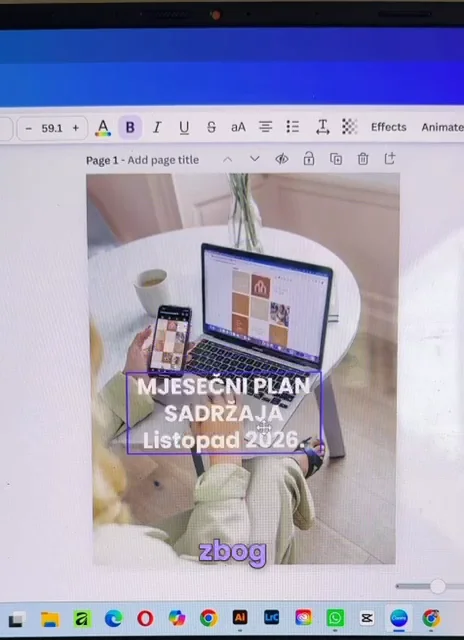
Prvi refleks je promijeniti boju teksta, podebljati ga ili dodati sjenu. To ponekad pomogne, ali često izgleda nespretno. Gradient rješava problem na drugi način: ne dira tekst, nego malo potamni pozadinu točno ondje gdje je tekst.
Kako napraviti prozirni gradient u Canvi, korak po korak
1. Dodajte kvadrat
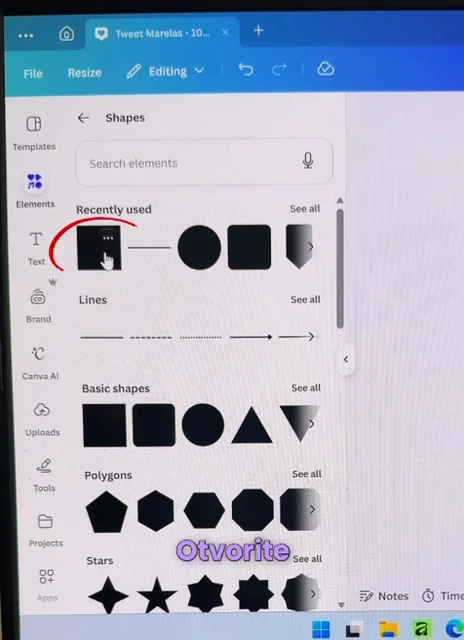
Otvorite Elements u lijevom izborniku i dodajte običan kvadrat iz osnovnih oblika (Basic shapes).
2. U bojama odaberite gradient
Označite kvadrat, kliknite na njegovu boju i u izborniku boja prebacite se s Solid color na Gradient.
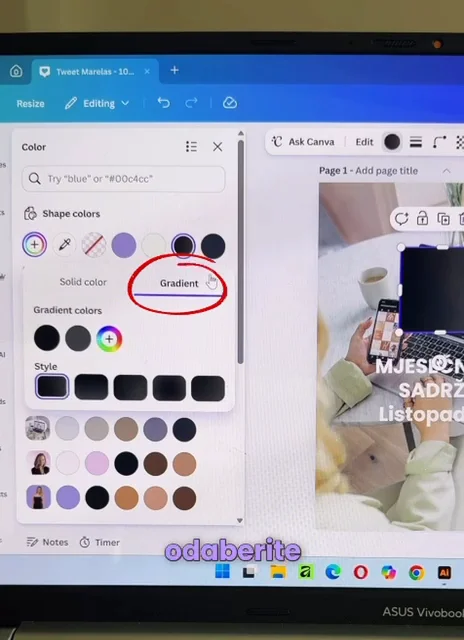
3. Postavite boje: prozirna i crna
Gradient u Canvi ima dvije boje. Prvu postavite na prozirnu, tako da joj neprozirnost spustite na 0 %, a drugu na crnu.
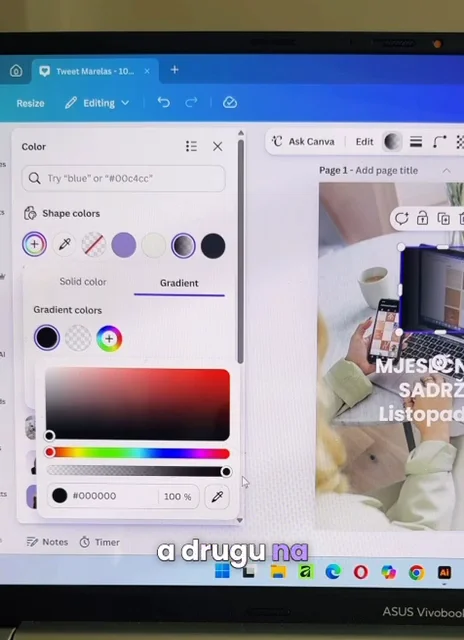
Tako dobijete kvadrat koji je na jednom kraju potpuno proziran, a prema drugom postupno prelazi u crnu.
4. Namjestite gradient na dno fotografije
Razvucite kvadrat preko donjeg dijela fotografije, tako da je crni dio na dnu, a prozirni gore. Ako je gradient okrenut naopako, zarotirajte kvadrat ili zamijenite redoslijed boja.
5. Pošaljite ga iza teksta i smanjite prozirnost
Kvadrat sad prekriva tekst, pa ga preko izbornika Position pošaljite iza teksta (Backward). Na kraju mu u postavci Transparency malo smanjite neprozirnost, dok rezultat ne izgleda prirodno.
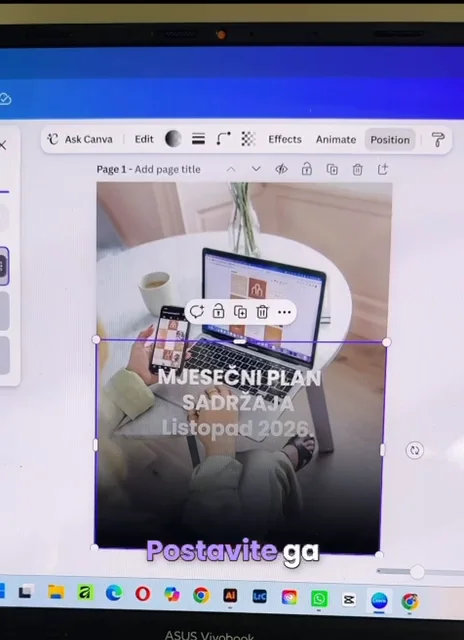
I to je to. Tekst je sada puno čitljiviji, a fotografija i dalje izgleda odlično.

Kada ovaj trik ima smisla
Gradient iza teksta dobro dođe kad god tekst stoji preko fotografije, a ne na jednobojnoj pozadini:
- Objave i karuseli na Instagramu i Facebooku: naslov preko fotografije proizvoda, prostora ili ljudi.
- Naslovnice reelsa: tekst se mora pročitati i na maloj sličici u profilu.
- Storyji: pogotovo kad je fotografija svijetla, a tekst bijel.
- Slike za blog i web: naslovne slike na kojima je ime članka ili ponude.
Ako karusele radite na mobitelu, pogledajte i naš vodič kako napraviti karusel u aplikaciji Edits.
Par savjeta da izgleda prirodno
Gradient neka bude samo ondje gdje je tekst. Ako je tekst na dnu, tamni neka bude samo donji dio. Ako je gore, okrenite gradient prema gore. Nema potrebe tamniti cijelu fotografiju.
Ne mora biti crna. Ista tehnika radi s tamnoplavom, tamnosmeđom ili tamnom bojom vašeg brenda. Tako se gradient bolje uklopi u ostatak dizajna.
Pazite na prozirnost. Ako je dno fotografije potpuno crno, izgleda kao traka. Bolje je ostaviti da se fotografija i dalje nazire.
Isti stil u svim objavama. Kad jednom namjestite gradient koji vam se sviđa, koristite ga u svakoj objavi s tekstom preko fotografije, pa vam feed izgleda kao cjelina. U tome pomaže i kopiranje stila u Canvi.
Čitljiv tekst je pola posla
Gradient je sitnica, ali puno govori: ljudi na mrežama listaju brzo i tekst koji se ne pročita u sekundi jednostavno preskoče. Zato su čitljivost i dosljedan izgled objava jednako važni kao i sama fotografija.
Ako želite da vam netko slaže objave, karusele i grafike koje izgledaju kao dio istog brenda, to radimo kroz grafički dizajn i izradu sadržaja za društvene mreže.
Često postavljana pitanja
Kako u Canvi poslati element iza teksta?
Označite element, kliknite Position u gornjoj traci i odaberite Backward (jednom ili više puta) dok element ne bude iza teksta, a ispred fotografije.
Mogu li koristiti drugu boju umjesto crne?
Možete. Bilo koja tamna boja radi isti posao, a ako koristite boju svog brenda, gradient se još bolje uklopi u dizajn.
Što ako je tekst na vrhu fotografije?
Okrenite gradient tako da je tamni dio gore, a prozirni dolje. Kvadrat možete zarotirati ili zamijeniti redoslijed boja u gradientu.
Koliko prozirnosti staviti?
Nema jednog broja – ovisi o fotografiji. Krenite od potpuno neprozirnog kvadrata pa postupno smanjujte dok tekst ne bude čitljiv, a fotografija se i dalje lijepo vidi.
Trebate pomoć s objavama?
Ako nemate vremena slagati svaku objavu sami ili želite vizualni stil koji je stvarno vaš, javite nam se. Na besplatnoj konzultaciji pogledat ćemo vaše profile i predložiti konkretne korake.